LabEditor Homepage
LabEditor Homepage
スペルチェックをしてみよう
LabTeX InstallerによりTeXソフトウェアをインストールし、LabEditorで自動初期設定している時には(つまり普通のとき)、そのままスペルチェッカーが使えます。
標準でispellというTeXコマンド及び日本語対応のスペルチェッカーがそのまま使えます。
スペルチェックの使い方
TeXの文書編集中に[TeX処理]→[スペルチェックする]メニューを選んでください。
すると、下の ispell スペルチェッカーウィンドウが表示されます。
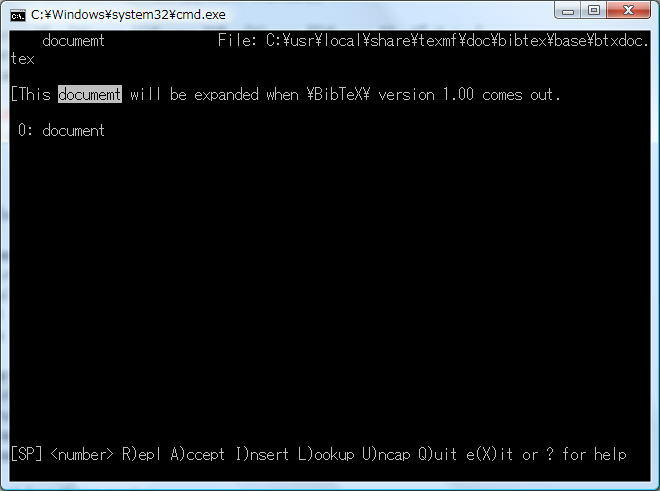
ここでは、documemtという単語が間違えていて、下に
0: document
と、正しいと思われる候補が表示されています。
正しいdocumentに変更したいときには、ここで 0 を入力します。すると、この単語はdocumentに置き換えられます。
もしもdocumemtのままで良いときにはスペースキーを押します。
各コマンドを以下の表にまとめます。
| 入力コマンド | 内容 |
|---|---|
| スペース | 変更せず無視して次へ |
| 番号 | 下に表示された候補に置き換える |
| r | 自分で指定した単語に置き換える |
| a | 今回のスペルチェックでは、以降もその単語をスペルミスと判断せずに無視する |
| i | その単語は正しい単語としてそのまま個人辞書に追加する |
| l | 単語をシステム辞書から探す |
| u | その単語は正しい単語として小文字に変換して個人辞書に追加する |
| q | スペルチェックの変更を破棄してispellを終了する |
| x | スペルチェックの結果を保存してispellを終了する |